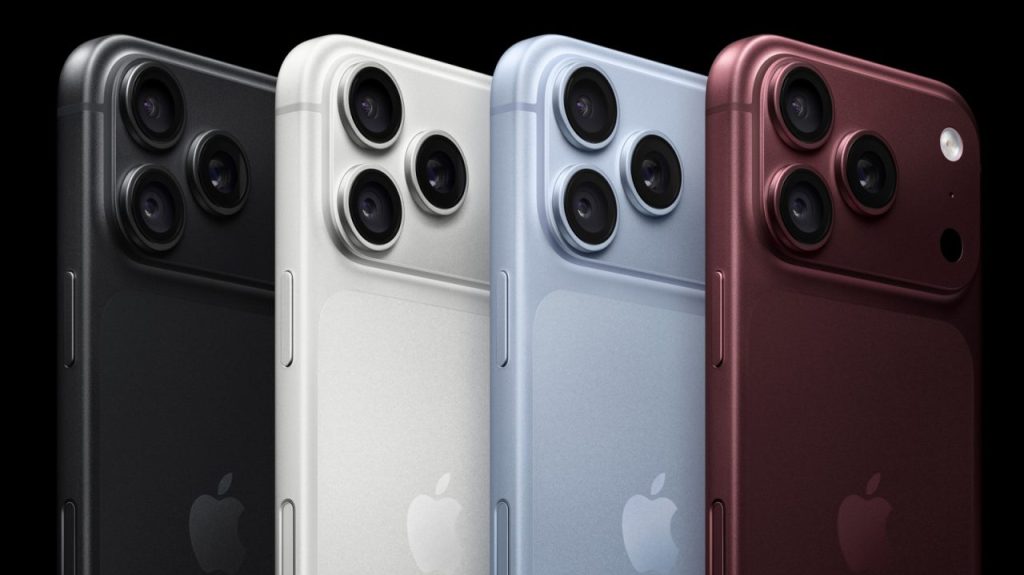
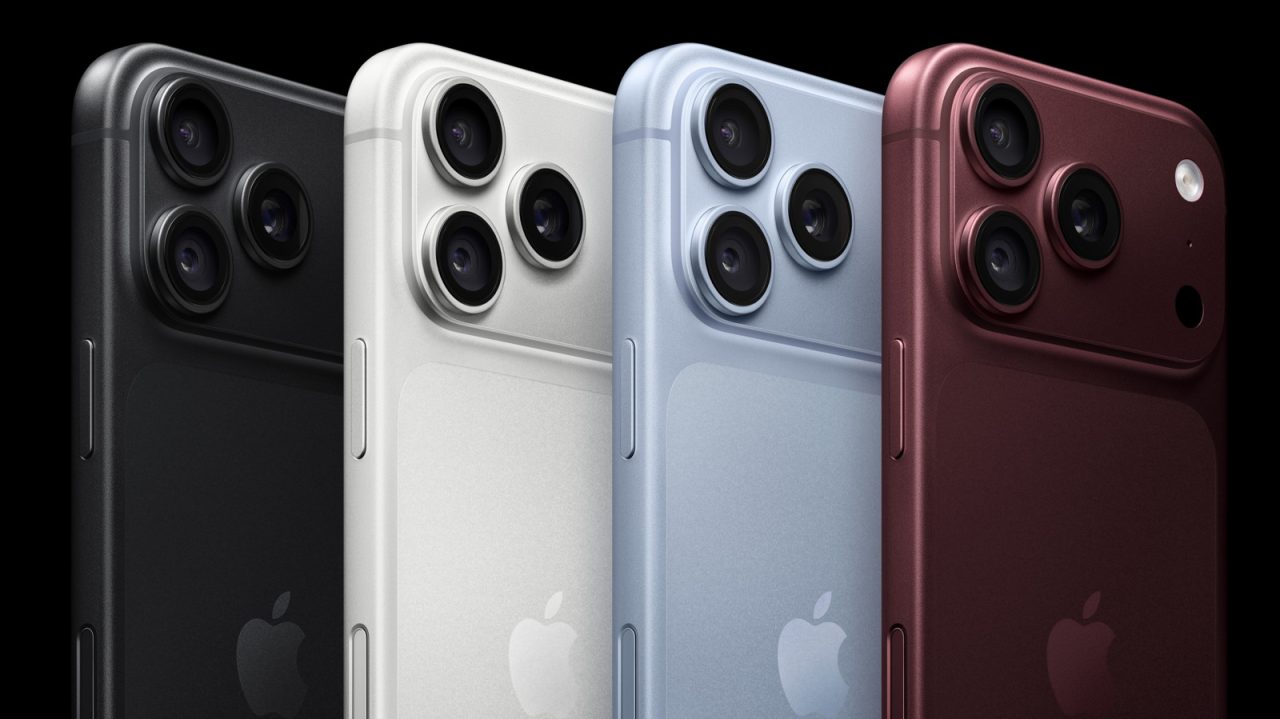
Az iPhone 16, 17 és 18 sorozatok egyik leggyakrabban használt fotózási segítője a jobb alsó sarokban található gomb, amit Camera Controlnak hívnak. Ezzel a gombbal a fotózás menete testre szabható, hogy zökkenőmentesen támogassa a mobilfotózásod.
Ez a Camera Control a készülék jobb oldalán található kapacitív gomb, amely számos gesztust értelmez: egyetlen kattintás, dupla kattintás és különböző ujjmozdulatok. Ezzel nyithatod meg a kamerát, készíthetsz fényképeket, rögzítheted a videókat, és hozzáférhetsz a iPhone fejlett fotóbeállításaihoz.
Kifejezetten kézben tartható fotózáshoz tervezték, az Camera Control alapértelmezett műveletei a következők: egyszeri kattintás a Kamera megnyitásához; swipeléssel a különböző fotózási eszközök között mozoghatsz, például expozíció vagy zoom terén; ismételt kattintás a kép elkészítéséhez; hosszan nyomva tartva videó rögzítés; duplakattintás a Visual Intelligence elindításához, amellyel a kameráról a környezeteddel kapcsolatos Siri kérdéseket tehetsz fel.
Kamera Vezérlés testreszabása
Az alapértelmezett viselkedést módosítani a Beállítások > Kamera > Kamera Vezérlés útvonalon érhető el. Itt két fontos részre érdemes először felnézni: Kamera indítása és Vezérlés, valamint néhány kisebb beállítás.
A Kamera indítása részben koppintással választhatod ki, melyik támogatott alkalmazás nyíljon meg a Camera Control gomb megnyomására. A Kamera alapértelmezettként be van kapcsolva, de ha a szükséges alkalmazás telepítve van, más opciók is megjelenhetnek, például Instagram a sztorikhoz, Code Scanner QR-kódok olvasásához vagy Magnifier a nagyító funkcióhoz. Más harmadik fél alkalmazások is megjelenhetnek, néhány részben szürkén jelölt állapotban, amíg teljes támogatást nem kapnak.
A Vezérlés részben olyan beállításokat találsz, amelyeket érdemes felfedezni, köztük a Kamera Beállításokat. Ha engedélyezve van, a Kamera alkalmazás futás közben könnyed érintésekkel vagy swipes-szal hozzáférsz a beállításokhoz. A Testreszabás lehetővé teszi, hogy eldöntsd, mely gesztusokat támogatja a Camera Control ebben a módban, és engedélyezd vagy tiltsd le a hat előre definiált beállítást, amelyek a Zoom, Expozíció, Mélység, Kamerák, Stílusok és Hangnem. A beállított elemek sorrendjét a hamburger ikon mellett található három vízszintes vonal segítségével rendezheted át, így a fotózás közben a kiválasztott sorrend szerint haladhatsz át ezek között a beállításokon.
További Kamera Vezérlés opciók felfedezése
Az ezen felül rendelkezésre álló lehetőségek között szerepel az egylépéses vagy duplakattintás beállítása: a Dupla kattintás célja, hogy elkerüld a véletlen kamera aktiválását. Ezzel a beállítással már csak akkor indul a kamera, ha ténylegesen úgy szándékod, és ez nagyszerű például egy gyors futás közben.
Ezenkívül a Képernyő bekapcsolva legyen funkció megkönnyíti a használatot: ha engedélyezve van, a gomb nem aktiválódik véletlenül, amikor a készülék ki van zárva. Ez a kontroll segít az egykezes használat közbeni biztonságosabb működésben, különösen mozgás közben.
Beállítások > Hozzáférhetőség > Kamera Vezérlés alatt további testreszabások érhetők el, köztük a gomb kikapcsolása lehetőség és az erő és gyorsaság meghatározása Default, Slow és Slower értékek között. Személyes tapasztalatom szerint a Slow beállítás segít megelőzni a véletlen megnyitást, és így a fotózás, a videók készítése és a Visual Intelligence használata egy kézzel is gördülékenyebbé válik. Ez a Camera Control lényege – hangolja hozzá a saját munkafolyamatodat és megkönnyíti az egykezes használatot.
Forrás: Engadget.com
© Apple









Ez is érdekelhet
Megérkezett az iOS 27.0.1 frissítése, amely a Face ID és az érintőképernyő hibáit is javítja
A legendás Lumines végre befutott iOS-re és Androidra, és mostantól bárhol lenyomhatod a ritmusjátékot
A Galaxy Z Fold 8 Ultra nemcsak élesebb ultraszéles kamerát kapott, de az akkumulátora is nagyobb lett
A telefonod titkos jelnyelve végre lelepleződik az Android állapotsáv ikonjainak teljes útmutatójával
Az új Siri AI ősszel csak ezekre az iPhone modellekre érkezik meg
A Control Ultimate Edition áttörést hoz mobilon teljes AAA élménnyel
A Ball x Pit márciusban mobilra érkezik új zsebre szabott élménnyel
A Marvel Mystic Mayhem egy utolsó frissítést kap – így áll le a NetEase mobiljátéka
A Where Winds Meet mobilra is megjelent és támogatja a keresztplatformos mentést
A Deep Rock Galactic Survivor megérkezett mobilra is