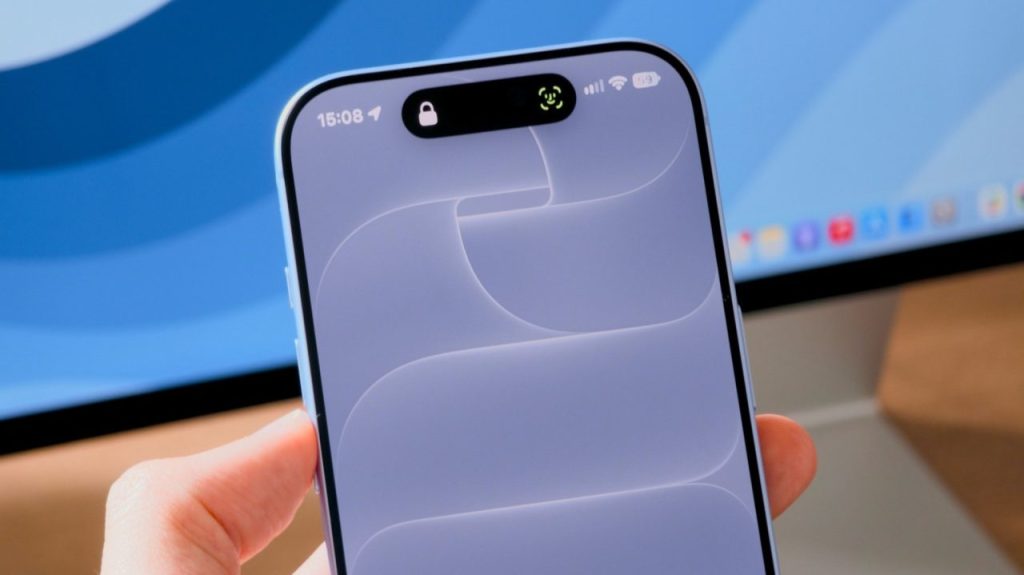
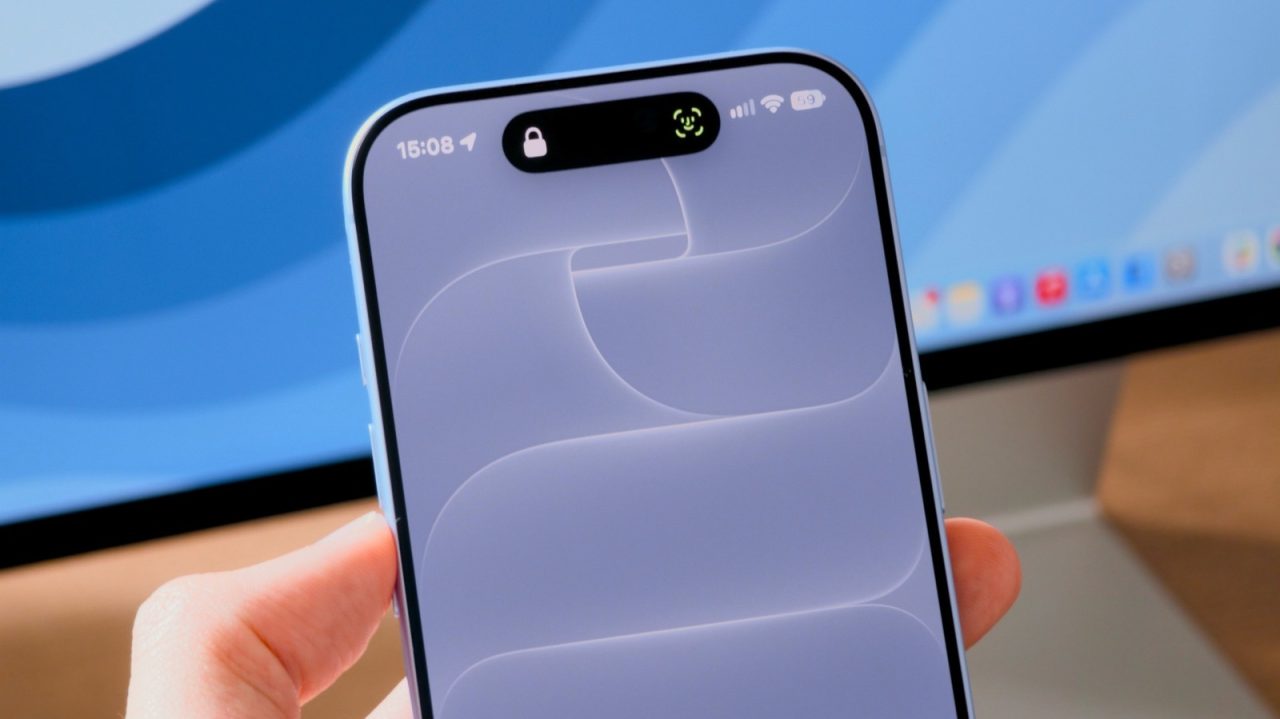
Ha nemrég vásárolt iPhone 18 Pro-t használ, és a Face ID működésével kapcsolatban furcsa viselkedést tapasztal, nem vagy egyedül. A szeptemberben felmerült beszámolók szerint az új modellek néha váratlanul újraindulhatnak, amikor a Face ID nem hitelesít. A gyártó ezt annak idején megerősítette a 9to5Mac beszámolója szerint, és jelezte, hogy az ilyen hibák előfordulhatnak a készülékeken.
A jó hír az, hogy az iOS 27.0.1 frissítés célzottan megoldja ezt a problémát, miközben más hibajavításokat is hoz a felhasználóknak. Bár elsődlegesen az iPhone 18 Pro családot célozza, a frissítés minden régebbi modellre is érkezik, és összességében stabilabb működést kínál a Face ID használatához és az érintőképernyő kezeléséhez.
A kiadás gyors ütemben érkezett, és a bevezetés óta több felhasználó jelezte, hogy a frissítés hozzájárul a készülékek megbízhatóságához, miközben a cég továbbra is dolgozik a problémák hosszú távú elkerülésén. Emellett a frissítés olyan további javításokat is hoz, amelyek a felhasználói élményt érintő apróbb zavarokat orvosolják.
Javítások a Face ID és érintőképernyő problémák körül
Az iOS 27.0.1 fő célja az, hogy rendezze a Face ID körüli hibákat az iPhone 18 Pro családban, amelyeket a beazonosítás sikertelensége után rögtön megjelenő újraindulások okoztak. A javítási csomag célzottan orvosolja ezt a viselkedést, így a felhasználók számára megbízhatóbbá válik a hitelesítés folyamata.
Ezen felül a frissítés orvosolja a 2x zoomnál tapasztalt szín artefact jelenséget is, így a fotók színvilága stabilabb és hitelesebb marad. Ez a javítás hozzájárul ahhoz, hogy a készülékek a leghosszabb ideig megbízhatóan működjenek a különböző fény- és optikai körülmények között.
Emellett megoldást nyújt egy olyan problémára is, amely akkor jelentkezett, amikor a felhasználók egyszerre nyitották meg a Beértesítések Központot és a Gyorsbeállításokat. Ilyenkor az eszköz válaszképtelenné válhatott, ám a frissítés után ez a jelenség megszűnhet, és a rendszer zökkenőmentesen reagál a navigációra.
Az iPhone frissítésének lépései
A frissítés telepítése viszonylag egyszerű, csak nyisd meg a Beállítások alkalmazást, majd válaszd az Általános menüpontot és a Szoftverfrissítés opciót. Amint megtalálod az iOS 27.0.1 verziót, kattints a Letöltés és Telepítés lehetőségre, és hagyd, hogy a készülék végrehajtsa a szükséges lépéseket. A folyamat a hálózati sebességtől függően eltarthat egy darabig, és közben a készülék többször is újraindulhat.
Ha az iOS 27.0.1 megjelenik, érdemes közvetlenül elindítani a telepítést, mert a frissítés után hozzáférhetsz a legfontosabb javításokhoz és fejlesztésekhez. Előfordulhat, hogy egyes felhasználók a 26.7-es frissítést látják még az előzetes beállításokban, különösen az iPhone 17 és korábbi modellek esetén, de ez a csomag kizárólag a biztonsági javításokat és a frissítési kört érinti.
Ha azonban valaki a 26-os verzió helyett közvetlenül az iOS 27-re kíván váltani, a szoftverfrissítés képernyőjén érdemes megütni az iOS 27.0.1 bannerét, amely átugorja a 26.7-es frissítést. Ezzel a felhasználók nem maradnak le olyan új funkciókról, mint Siri AI és a Liquid Glass finomhangolások, amelyek az új verzió részei lehetnek.
Forrás: Engadget.com
© Filipe Espósito for Engadget










Ez is érdekelhet
A legendás Lumines végre befutott iOS-re és Androidra, és mostantól bárhol lenyomhatod a ritmusjátékot
A Galaxy Z Fold 8 Ultra nemcsak élesebb ultraszéles kamerát kapott, de az akkumulátora is nagyobb lett
A telefonod titkos jelnyelve végre lelepleződik az Android állapotsáv ikonjainak teljes útmutatójával
Az új Siri AI ősszel csak ezekre az iPhone modellekre érkezik meg
A Control Ultimate Edition áttörést hoz mobilon teljes AAA élménnyel
A Ball x Pit márciusban mobilra érkezik új zsebre szabott élménnyel
A Marvel Mystic Mayhem egy utolsó frissítést kap – így áll le a NetEase mobiljátéka
A Where Winds Meet mobilra is megjelent és támogatja a keresztplatformos mentést
A Deep Rock Galactic Survivor megérkezett mobilra is
A Windows 10 Mobile bukását előrevetítő statisztikák